1.マウス入力の画面上で部材を配置
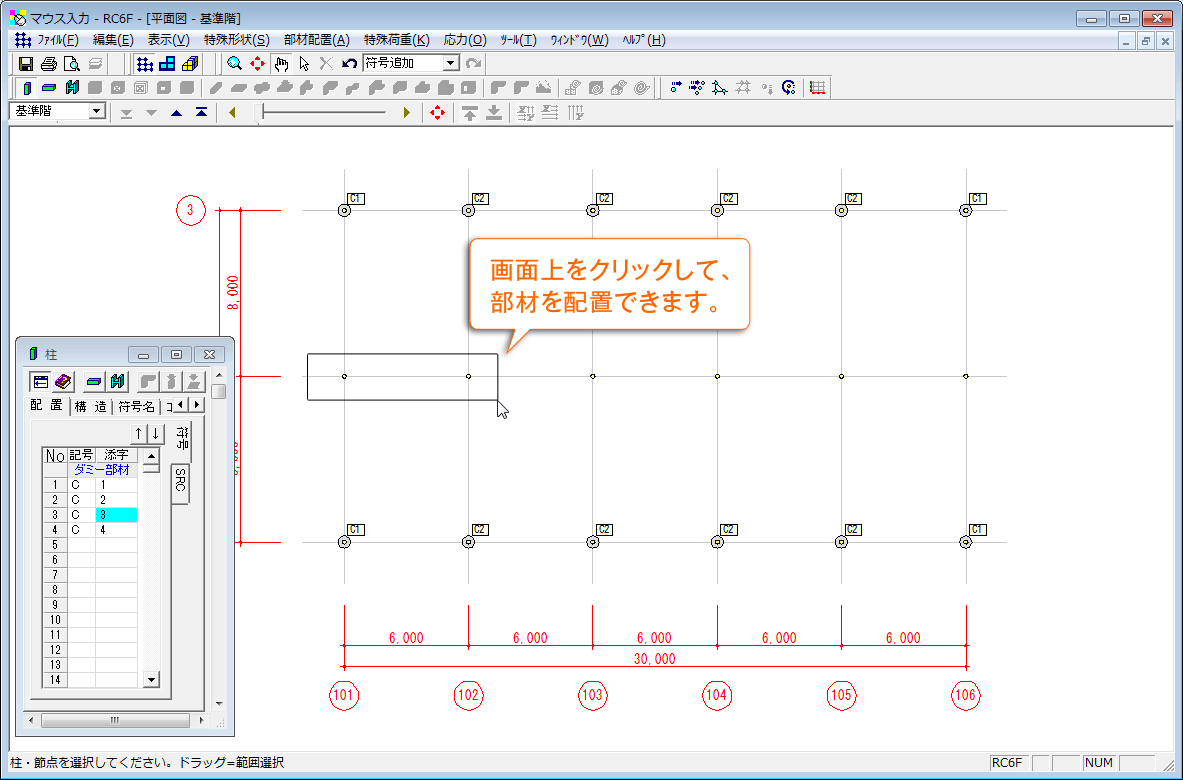
- 画面上をクリックして部材を配置できます。マウスで範囲を指定することにより、複数の部材をまとめて配置することもできます。
- 配置した部材は画面にすぐに反映されるため、イメージどおりに部材を配置していくことができます。
- 部材だけでなく、開口や特殊荷重なども画面上で配置することができます。

2.3D図で立体的に確認
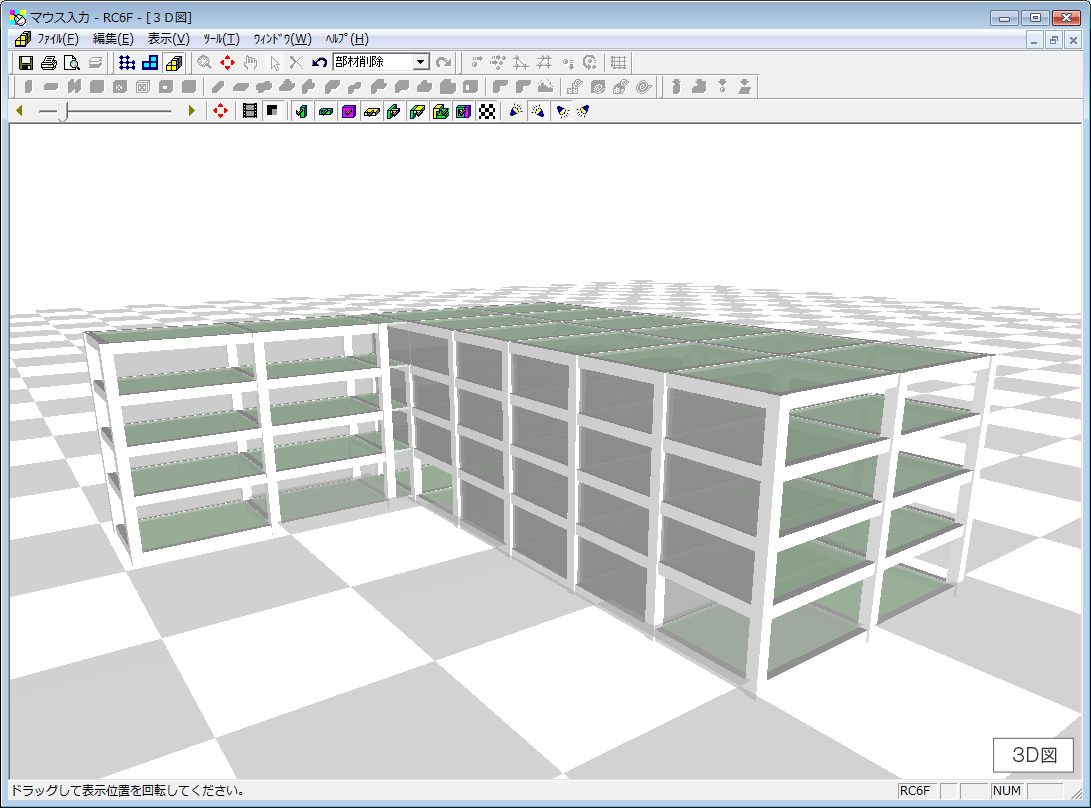
3D図で建物イメージを立体的に確認することができます。平面図・立面図では分かりにくい複雑な形状でも、3D図で見れば簡単にイメージをつかむことができます。打ち合わせやプレゼンなどでも効果を発揮します。
3.さまざまな形状に対応
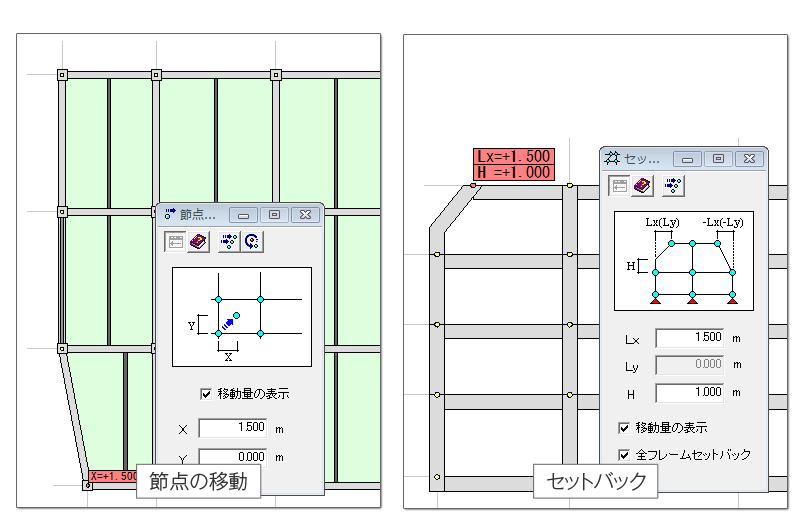
入力できる特殊形状には、隅切り、軸振れ、セットバック、節点の上下移動があります。これらの入力によりさまざまな形状に対応します。 セットバック、節点の上下移動は、任意の層で指定することができます。
4.軸や層の追加・削除で設計変更に対応
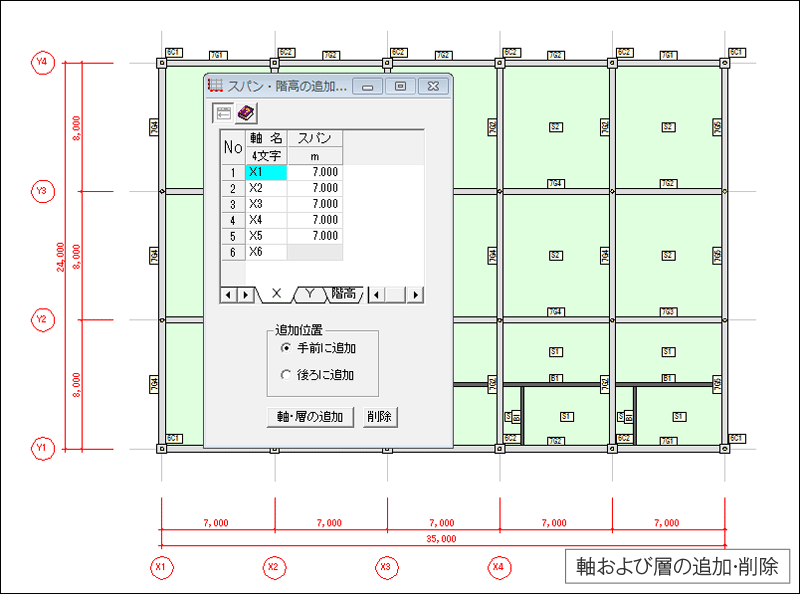
軸および層の追加・削除がいつでも簡単に行えます。追加・削除に伴うデータの変更は自動的に行いますので、設計変更などで建物規模が変更になった場合でも、建物データを新たに作成し直す必要はありません。
5.「Undo」「Redo」で簡単にやり直し
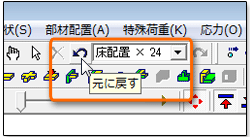
マウス入力では、行った操作を元に戻すこと(Undo)や元に戻した操作をやり直すこと(Redo)が簡単にできます。データ入力の途中で元に戻ってやり直すことが何度でもできます。
6.コピー・貼り付けなどで効率良くデータ作成
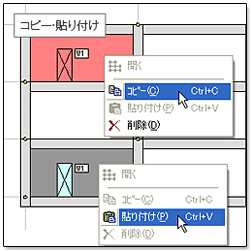
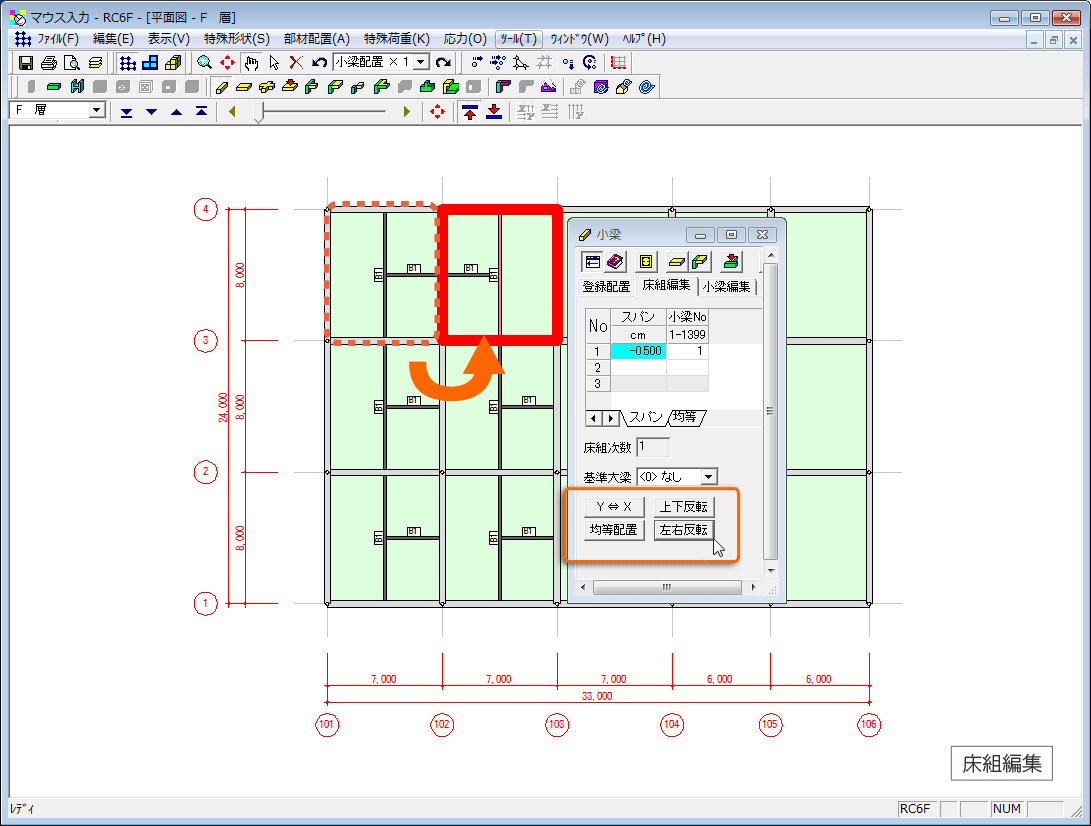
マウス入力には、「コピー・貼り付け」「床組反転」「屋根面風力係数の自動配置」などの便利な入力補助機能が充実しています。
7.平面図、立面図のどちらでも配置可能
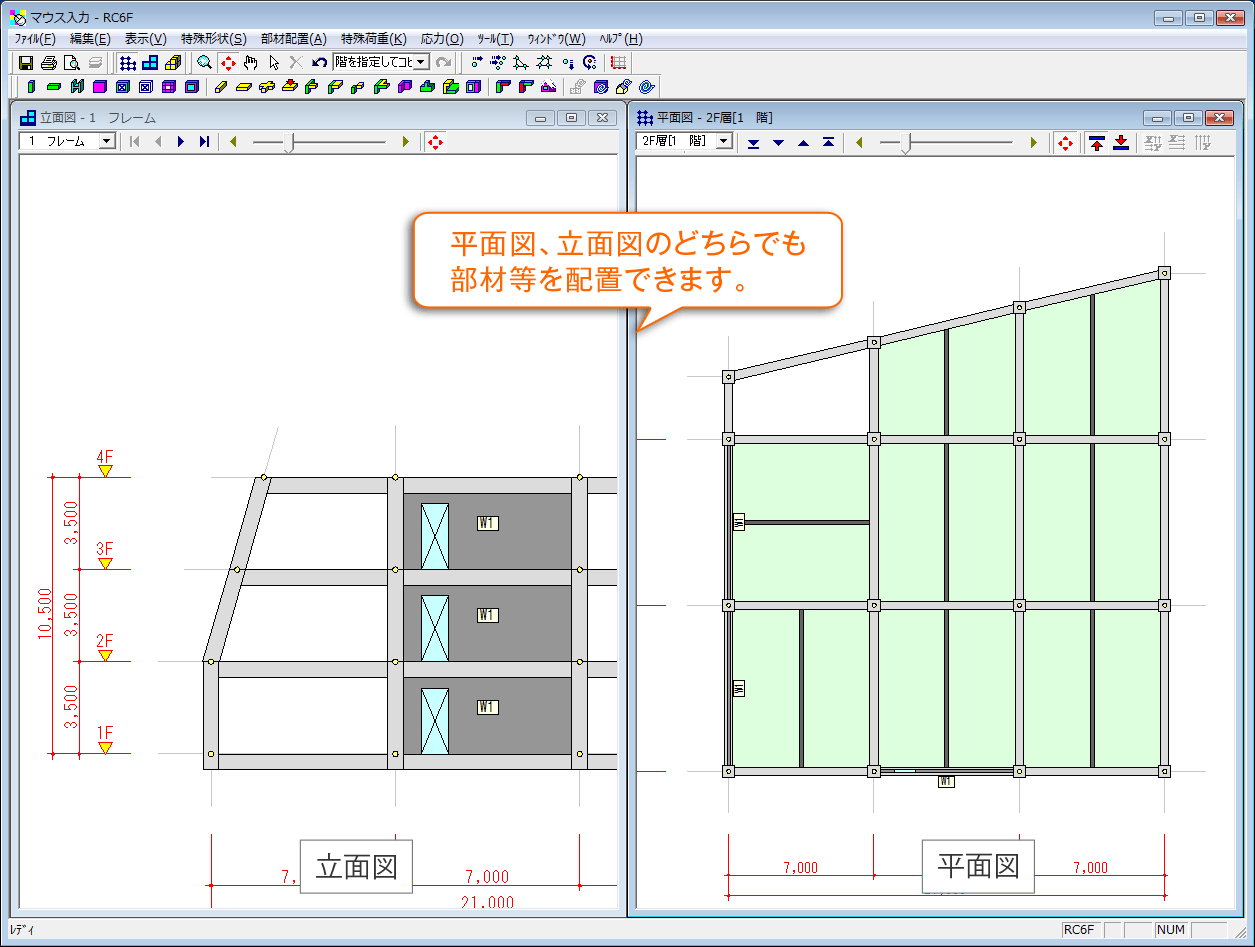
- 画面上で部材等を配置する場合、平面図、立面図のどちらでも配置できます。状況に応じて使い分けることができます。
- 平面図で配置した内容は、立面図にもすぐに反映されます。逆も同様です。
8.スムーズに断面設計
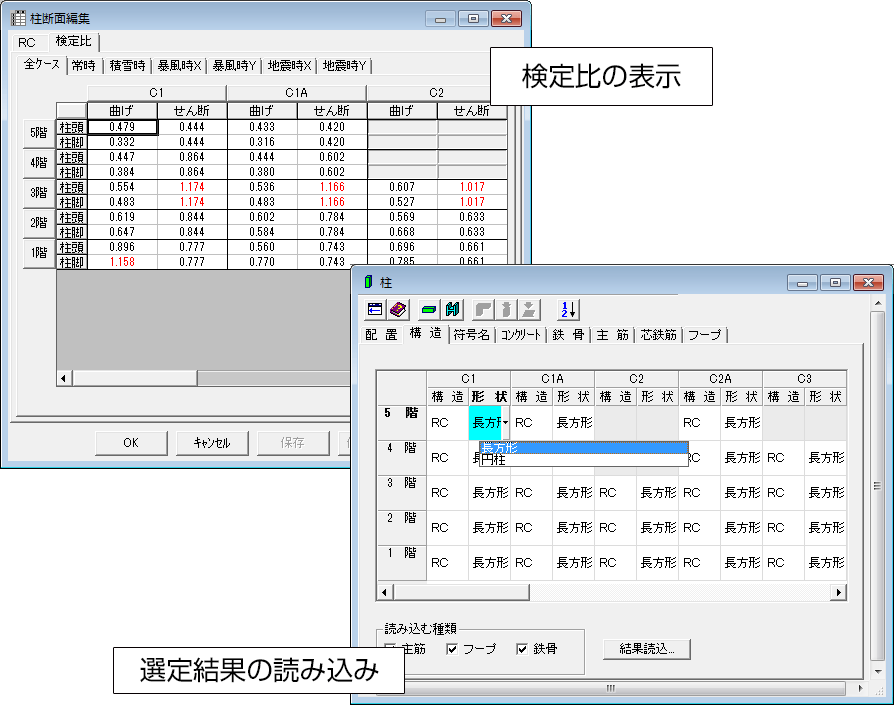
- 検定比の表示や選定結果読み込みなどが断面リスト上から行えます。
- 符号を付け替える機能もあるため、符号配置の訂正やまとめ作業がスムーズに行えます。