

ユニオンシステムソフトウェアの「Windows® 11(25H2)」動作状況
日頃は、弊社ソフトウェアをご利用いただき、誠にありがとうございます。
マイクロソフト社のOS「Windows® 11」への動作状況についてお知らせいたします。
今後の検証によっては、動作の判定が変わる場合もありますので、あらかじめご了承ください。
調査状況は、弊社Webサイト上で随時更新していきます。
「Windows® 11」対応表(2025年12月19日時点)
| ソフトウェア名 | 動作確認 | 確認Ver. | 備考 | |
|---|---|---|---|---|
| Super Build®シリーズ | SS7 Premium、 SS7 | ○ | 1.1.21.2 | |
| SS3 | ○ | 1.1.1.57 | ||
| RC診断 | ○ | Ver3 管理番号008 |
||
| S耐震診断 | ○ | 2.01 | ||
| Op.官庁施設耐震診断 | ○ | 1.91 | ||
| BF1 | ○ | 3.34a | ||
| WRC | ○ | 3.63 | ||
| FEM | ○ | 2.21 | ||
| FA1 | ○ | 3.71 | ||
| MC1 | ○ | 2.75 | ||
| 宅造擁壁 | ○ | 1.60 | ||
| 積算 | ○ | 2.34 | ||
| RC2次部材 | ○ | 1.26 | ||
| US2-改訂版 | ○ | 6.47 | ||
| Text-DynamicPRO | ○ | 1.43 | ||
| Text-SuperDynamicPRO | ○ | 1.24 | ||
| UNION BIMシリーズ | SS7 ST-Bridge OUT | ○ | 1.1.4.1 | |
| SS7 ST-Bridge IN(β版) | ○ | 0.1.1.3 | ||
| ST-Bridge ビューワー(β版) | ○ | 0.1.1.7 | ||
| SS7 Revit Link | ○ | 3.01.04 4.01.04 |
||
| SS21シリーズ | 3D・DynamicPRO | ○ | 1.1.12.1 | |
| DynamicPRO | ○ | 7.31 | ||
| DynamicPRO-L | ○ | 7.00 | ||
| SuperDynamicモデルウィザード | ○ | 2.57 | *1 | |
| Dynamic振動アニメータ | ○ | 3.14 | ||
| SuperDynamic振動アニメータ | ○ | 3.00 | ||
| DynamicWaveManager(β版) | ○ | 0.1.1.2 | ||
| IsolationPRO | ○ | 3.32 | ||
| SoilBase2008 | ○ | 1.04 | ||
| 正弦波合成法による地震波作成プログラム | ○ | 0.96 | ||
| Dynamic表層地盤アンプリファイア2007 | ○ | 1.14 | ||
| SuperDynamicPRO | ○ | 3.11 | ||
| Dynamic復元力特性モデラ | ○ | 3.24 | ||
| ShakePRO | ○ | 0.70 | ||
| ShakePRO-L | ○ | 1.29 | ||
| その他 | ライセンスマネージャ | ○ | 3.16 | |
| 緊急用USB | ○ | 2.00 | *2 | |
| DVD | ○ | 6.00 | *3 | |
- 動作テストは、以下の環境で行っています。
「Windows® 11 Pro」(25H2) - 動作確認は、「セットアップ」「アップデート」「ライセンスの取得・返却」「ソフトの起動・終了」「画面表示」「入力」「計算」「出力」「作図」「ヘルプ表示」について行っています。
- 他のアプリケーションの設定やOS全体のセキュリティ動作にかかわる設定によっては、予期せぬエラーや動作不良が発生する場合があります。
- 「Windows®」は、米国Microsoft Corporationの米国およびその他の国における登録商標です。
- *1印刷ができません。
- *2緊急用USBについては、こちらを参照してください。「緊急用USBの「Windows® 11(25H2)」動作状況はこちら
- *3「union system software」DVD Release
5.06”(以下、DVD5.06)を⽤いたセットアップの実⾏時、『Windows®
11』のPCではユーザーIDが⼊力できない場合があります。なお、“DVD Release 6.00”で以下の作業は必要ありません。
その場合は、対処⽤ファイルをダウンロードし、以下の【ケースA】【ケースB】いずれかに応じて対処してください。
【ケースA】セットアップを中断した。
【ケースB】セットアップを継続したが、ライセンスマネージャを起動するとユーザーIDが登録されていなかった。
【ケースA】の対処手順
- 対処用ファイル“usrrelief.exe”をダウンロードして解凍します。
- “usrrelief.exe”をダブルクリックして起動します。
- 以下のウィンドウが表示されます。
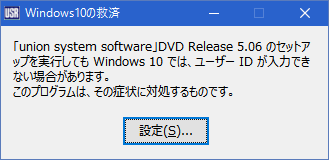
- [設定]ボタンをクリックします。
- 処理が終了すると、「救済措置が終了しました。」とメッセージが表示されます。
- 再度、“DVD5.06”でセットアップを行います。ユーザーIDが入力できるようになっていれば、通常のセットアップどおりに画面の指示にしたがってセットアップを進めてください。
【ケースB】の対処手順
- デスクトップの「ユニオンシステム」ショートカットをダブルクリックします。
- [UNION Playerの削除]を起動し、削除を行います。
※[UNION Playerの削除]がない場合は手順3へ。 - [アプリケーションの追加・削除]を起動し、削除を行います。
- 以降は、【ケースA】の手順と同じです。手順1.から順に行ってください。
上記の対処方法で解決しない場合は、弊社サポートセンターへお問い合わせください。


2025年12月25日
ユニオンシステム株式会社